Checklist sicurezza WordPress per PMI (2026)
Checklist sicurezza WordPress per PMI: cosa fare questa settimana, ogni mese e ogni trimestre, a partire dalla fix 7.1.4 che la CISA indica come sfruttata.
Ti serve aiuto con Sviluppo web app?
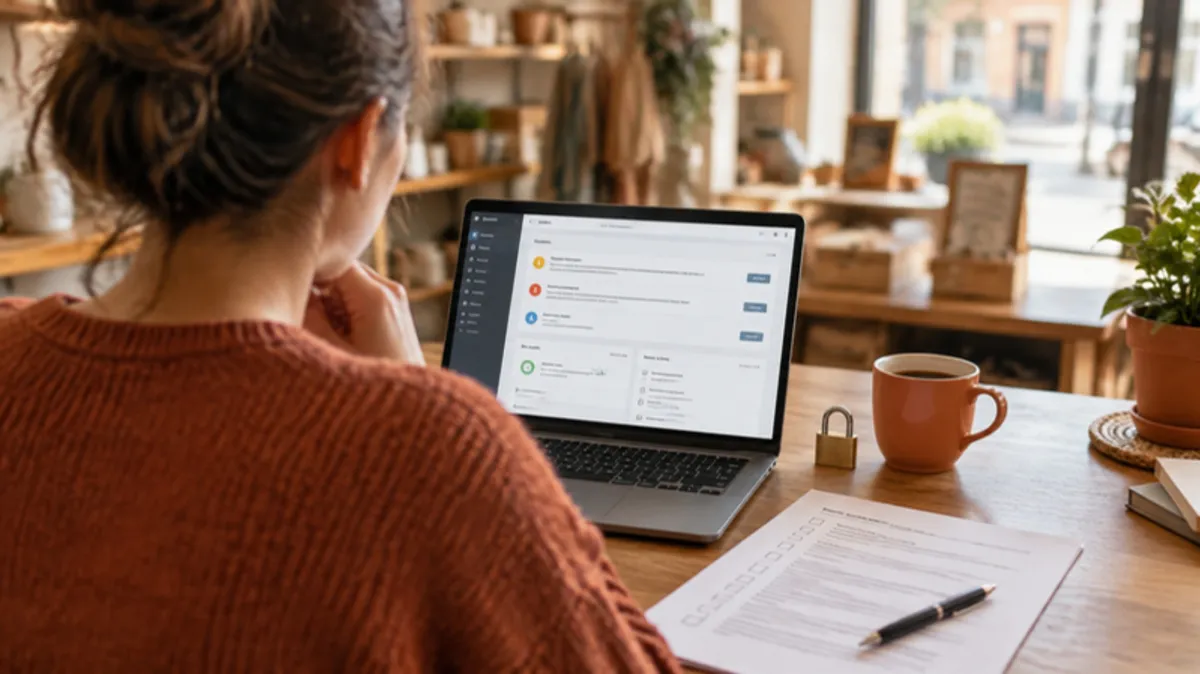
Per una piccola impresa, una checklist di sicurezza WordPress si riduce a cinque abitudini: tenere aggiornati core, plugin e temi, eliminare ciò che non usi, dare a ogni account la 2FA e il ruolo minimo necessario, avere backup fuori dal server e testati, e tenere d’occhio le modifiche. Fai le attività una tantum questa settimana, poi ripeti le altre ogni mese e ogni trimestre.
Questa settimana c’è una scadenza. Una falla nel core di WordPress è ora nell’elenco della CISA delle vulnerabilità che gli attaccanti stanno sfruttando. Se il tuo sito non è sulla 7.1.4, o sulla release corretta del suo ramo, parti da lì.
Cosa è cambiato: WordPress 7.1.4 e una falla del core nel catalogo KEV
Il 28 ottobre 2026 WordPress ha rilasciato la versione 7.1.4 come release di sicurezza, invitando ad aggiornare subito i siti. Le note di rilascio della 7.1.4 elencano più di una dozzina di correzioni. La maggior parte riguarda problemi di cross-site scripting (XSS) stored, e una è una race condition durante gli aggiornamenti del core che poteva portare all’esecuzione remota di codice.
L’advisory di sicurezza di WordPress su quella race condition spiega il problema. Durante un aggiornamento completo del core, WordPress estraeva i nuovi file in una cartella prevedibile all’interno della directory di upgrade servita dal web. Un attaccante non autenticato che vince la race poteva eseguire codice sul server. La correzione è inclusa nelle versioni 7.1.4, 7.0.8 e 6.9.11, e nei backport per tutti i rami fino alla 4.7.
Il 3 novembre 2026 la CISA ha aggiunto questa falla, la CVE-2026-119977, al suo catalogo Known Exploited Vulnerabilities (KEV). La scheda fissa come scadenza per le agenzie federali statunitensi il 6 novembre 2026 e la segnala per un triage forense. Significa che devi verificare se il sito è stato compromesso, non solo applicare la patch. L’advisory di WordPress classifica la gravità come “low”, ma l’inserimento nel KEV significa che gli attaccanti la stanno sfruttando. La nostra guida alla prioritizzazione delle vulnerabilità con KEV, EPSS e CVSS spiega perché un inserimento nel KEV pesa più di un’etichetta di gravità.
Cosa fare, al 4 novembre 2026:
- Apri Bacheca > Aggiornamenti e leggi la tua versione.
- Se è inferiore alla 7.1.4 (o alla release corretta del tuo ramo), aggiorna subito.
- Poi esegui i controlli “il mio sito è stato hackerato?” descritti più sotto.
WordPress è sicuro?
Sì, il core di WordPress è mantenuto attivamente e riceve patch. Il rischio maggiore è ciò che ci aggiungi.
Patchstack, un fornitore di sicurezza per WordPress, ha contato 11.334 nuove vulnerabilità nell’ecosistema WordPress nel 2025. Di queste, il 91% era nei plugin e il 9% nei temi. Il core ne aveva solo sei, tutte a bassa priorità. Lo stesso report indica un tempo mediano ponderato fino al primo exploit di cinque ore.
Il core però non è privo di rischi. Al 3 novembre 2026, il catalogo KEV elenca quattro falle del core di WordPress aggiunte nel solo 2026. La risposta onesta a “WordPress è sicuro?” è: è sicuro quanto la tua rapidità negli aggiornamenti, il tuo elenco di plugin e i tuoi account.
La checklist di sicurezza WordPress: questa settimana, ogni mese, ogni trimestre
| Quando | Cosa | Chi |
|---|---|---|
| Questa settimana | Aggiornare il core alla 7.1.4 o alla release corretta del tuo ramo | Titolare del sito o sviluppatore |
| Questa settimana | Eliminare plugin e temi inutilizzati | Sviluppatore |
| Questa settimana | Rimuovere i vecchi account; 2FA per ogni amministratore ed editore | Titolare del sito |
| Questa settimana | Disattivare l’editor di file della bacheca | Sviluppatore |
| Questa settimana | Impostare backup fuori dal server e testare un ripristino | Sviluppatore o hosting |
| Ogni mese | Applicare gli aggiornamenti di plugin e temi; controllare gli advisory per ciò che usi | Sviluppatore |
| Ogni mese | Rivedere utenti e ruoli; controllare backup e alert | Titolare del sito |
| Ogni trimestre | Test di ripristino completo su una copia di staging | Sviluppatore o hosting |
| Ogni trimestre | Audit dei plugin e revisione degli accessi su tutti gli account | Titolare del sito e sviluppatore |
| Ogni trimestre | Chiedersi se WordPress è ancora la piattaforma giusta | Titolare del sito |
Questa settimana
- Aggiorna il core. Vedi la sezione qui sopra.
- Fai l’inventario di plugin e temi. Un plugin disattivato è comunque codice sul tuo server. Se nessuno sa dire perché è lì, eliminalo. Tieni un tema predefinito come riserva ed elimina gli altri temi inutilizzati.
- Fai pulizia negli account. Rimuovi ex dipendenti, vecchie agenzie e freelance. Declassa chi non ha bisogno del ruolo di Amministratore.
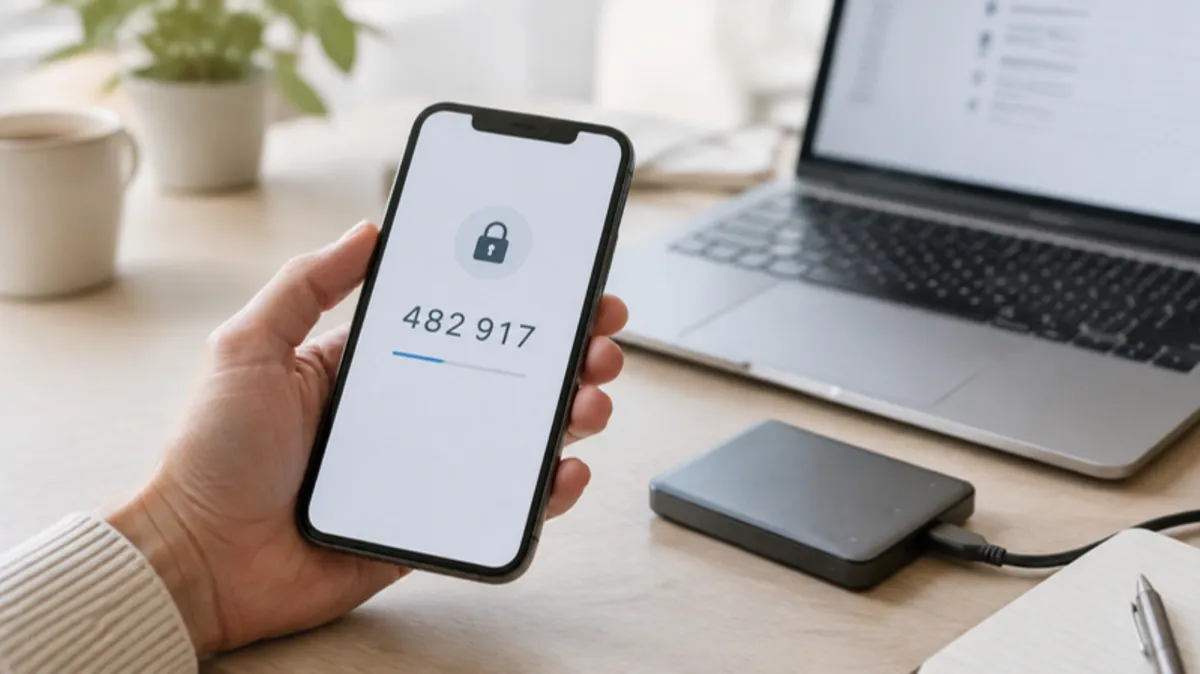
- Attiva la 2FA per ogni Amministratore ed Editore. Imposta password lunghe e uniche; un generatore di password gratuito sul nostro sito di strumenti Toolgu lo fa direttamente nel browser.
- Disattiva l’editor di file. Aggiungi
define( 'DISALLOW_FILE_EDIT', true );awp-config.php. La guida ufficiale all’hardening di WordPress definisce l’editor della bacheca spesso il primo strumento che un attaccante usa dopo aver effettuato l’accesso. - Usa SFTP o SSH, mai il semplice FTP, e attiva la 2FA anche per il pannello del tuo hosting.
- Fai un backup e ripristinalo una volta. Un backup che non hai mai ripristinato è una speranza, non un backup.
Ogni mese
- Applica gli aggiornamenti di plugin e temi che non si sono installati automaticamente.
- Controlla gli advisory di sicurezza per i plugin che usi davvero. Un database di vulnerabilità o uno scanner rendono questo lavoro rapido.
- Rivedi l’elenco utenti. Cerca account che non riconosci.
- Verifica che il job di backup sia stato eseguito e che gli alert di uptime o di sicurezza arrivino a una persona reale.
Ogni trimestre
- Fai un ripristino completo su una copia di staging e verifica le pagine e i moduli principali.
- Fai un audit dei plugin. Sostituisci i plugin senza aggiornamenti da molti mesi o senza un manutentore chiaro.
- Fai una revisione degli accessi oltre WordPress: hosting, DNS, registrar del dominio, email, analytics e Search Console. Gli ex dipendenti spesso mantengono questi accessi molto tempo dopo la chiusura del loro account WordPress.
- Verifica che il tuo server usi una versione di PHP che riceve ancora correzioni di sicurezza.
È anche ciò che copre un audit di sicurezza WordPress di base: versioni, plugin, account, backup, accessi all’hosting e log.
Ogni quanto aggiornare WordPress, e conviene attivare gli aggiornamenti automatici?
Release di sicurezza del core: entro pochi giorni, e il giorno stesso quando la falla è nel KEV. Plugin e temi: almeno una volta al mese, e subito quando un advisory cita un plugin che usi.
WordPress può aggiornare il core in background, una funzione disponibile dalla versione 3.7. Verifica nella schermata Aggiornamenti che sia attiva. Anche la schermata Plugin ha un interruttore di aggiornamento automatico per ciascun plugin.
La mia regola pratica:
- Sito vetrina con plugin comuni: attiva gli aggiornamenti automatici per le release minori del core, i plugin e i temi. Un layout rotto per un’ora costa meno di un server compromesso.
- Shop, sito con area membri o codice personalizzato: testa prima gli aggiornamenti su una copia di staging, in uno slot settimanale fisso, con un piano di rollback. Non saltare le release di sicurezza mentre aspetti lo slot.
Account, 2FA e privilegio minimo
Gli account sono superficie di attacco. Molte correzioni della 7.1.4 sono indicate come XSS stored Contributor+. Significa che un attaccante deve prima avere un accesso con almeno il ruolo di Collaboratore. Ogni account inutilizzato, autore ospite o accesso dimenticato di un’agenzia abbassa quella soglia.
- Dai a ogni persona il proprio account. Nessun login “admin” condiviso.
- Usa il ruolo più basso che funziona: Autore o Editore per i contenuti, Amministratore solo per una o due persone.
- Rimuovi gli account il giorno stesso in cui qualcuno se ne va, come faresti con un badge d’accesso.
- Richiedi la 2FA a chiunque possa pubblicare o installare codice.
Backup e hosting
Tieni almeno una copia di backup fuori dal server, e automatizzala. Una frequenza giornaliera è una scelta sensata per un sito che riceve ordini o invii di moduli. La guida all’hardening raccomanda anche snapshot datati, così puoi tornare a un momento precedente a una compromissione scoperta in ritardo. La nostra guida al piano di disaster recovery tratta più in dettaglio test di ripristino e ruoli.
Il tuo hosting fa parte della tua sicurezza. Ad aprile 2026 la CISA ha aggiunto al catalogo KEV un bypass dell’autenticazione in cPanel & WHM e WP2 (WordPress Squared), segnalato come usato in campagne ransomware. Fai al tuo hosting quattro domande: quali versioni di PHP usate, i siti sono isolati tra loro, i backup sono fuori dal server e il pannello supporta la 2FA?
Ti serve un plugin di sicurezza per WordPress?
Un plugin di sicurezza o un web application firewall possono aggiungere livelli utili: limiti ai tentativi di login, alert sulle modifiche ai file, scansioni malware e blocco di schemi di attacco noti. La guida all’hardening li considera livelli aggiuntivi, non sostituti degli aggiornamenti e delle buone pratiche. Sono d’accordo.
Scegli un solo strumento, di un fornitore con un track record pubblico, e configuralo. Due plugin di sicurezza che si sovrappongono aggiungono complessità, e anche la complessità è un rischio.
Come capire se il tuo sito WordPress è stato hackerato
Segnali da cercare:
- Account di amministratore che non hai creato.
- Plugin che non hai installato, oppure file
.phpinwp-content/uploads. - Cartelle o file PHP inattesi in
wp-content/upgrade(rilevante per la CVE-2026-119977). - Reindirizzamenti verso siti di spam, spesso solo per i visitatori che arrivano dai motori di ricerca o da mobile.
- Un avviso nel report Problemi di sicurezza di Google Search Console, o una segnalazione di malware dal tuo hosting.
Se trovi uno di questi segnali:
- Metti il sito in modalità manutenzione o portalo offline.
- Fai una copia di file, database e log per l’analisi prima di modificare qualsiasi cosa.
- Cambia tutte le password: WordPress, hosting, SFTP, database. Sostituisci anche le chiavi segrete in
wp-config.php. - Ripristina da un backup pulito precedente alla compromissione, poi aggiorna tutto.
- Trova il punto di ingresso, altrimenti succederà di nuovo.
Se i dati dei clienti potrebbero essere stati esposti, verifica con il tuo consulente i tuoi obblighi di notifica previsti dal GDPR. Questa non è una consulenza legale.
Quando WordPress non ti basta più
WordPress è adatto a un sito di marketing e a un blog. Lo è poco quando il sito è diventato, senza che te ne accorgessi, la tua applicazione aziendale. I segnali:
- Plugin personalizzati contengono logica di business, prezzi o dati dei clienti.
- I clienti accedono a un portale, prenotano, pagano o caricano documenti.
- Il sito si sincronizza con il tuo CRM, ERP o software di contabilità tramite diversi plugin.
- Passi più tempo ad applicare patch e risolvere conflitti tra plugin che a sviluppare funzionalità.
- Un cliente o un auditor ti chiede log di accesso, regole di conservazione dei dati o una revisione di sicurezza.
La soluzione abituale non è “rifare tutto”. Tieni WordPress per i contenuti e sposta la parte applicativa in una web app separata, costruita su misura, con il proprio login, i propri test e la propria pipeline di deploy. Il nostro articolo su software su misura o software standard ti aiuta a prendere questa decisione.
FAQ
WordPress è sicuro per un sito aziendale?
Sì, se lo tieni aggiornato, mantieni corto l’elenco dei plugin, usi la 2FA e hai backup testati. La maggior parte del rischio sta nei plugin e nei temi, non nel core.
Che differenza c’è tra manutenzione WordPress e sicurezza WordPress?
La manutenzione WordPress è il lavoro di routine: aggiornamenti, backup, uptime e correzioni. La sicurezza è il risultato di quel lavoro fatto per tempo, più il controllo degli accessi e il monitoraggio. In una piccola impresa, una sola persona o un solo partner dovrebbe occuparsi di entrambe.
Quali sono i passaggi di hardening più importanti per WordPress?
Disattiva l’editor di file, usa SFTP, limita i ruoli, attiva la 2FA e limita i permessi sui file. La guida ufficiale all’hardening contiene l’elenco completo.
Prossimo passo
Controlla oggi la tua versione di WordPress, poi prenditi 30 minuti per completare l’elenco “questa settimana”.
Se il tuo sito è diventato un portale, uno shop o un hub di integrazioni, il nostro servizio di sviluppo web app può aiutarti a separare l’applicazione dal sito dei contenuti. Raccontaci cosa fa oggi il tuo sito e ti diremo con franchezza cosa tenere e cosa ricostruire.