Checklist de seguridad WordPress para pymes 2026
Checklist de seguridad WordPress para pymes: qué hacer esta semana, cada mes y cada trimestre, empezando por el parche 7.1.4 que CISA da por explotado.
¿Necesitas ayuda con Desarrollo de aplicaciones web?
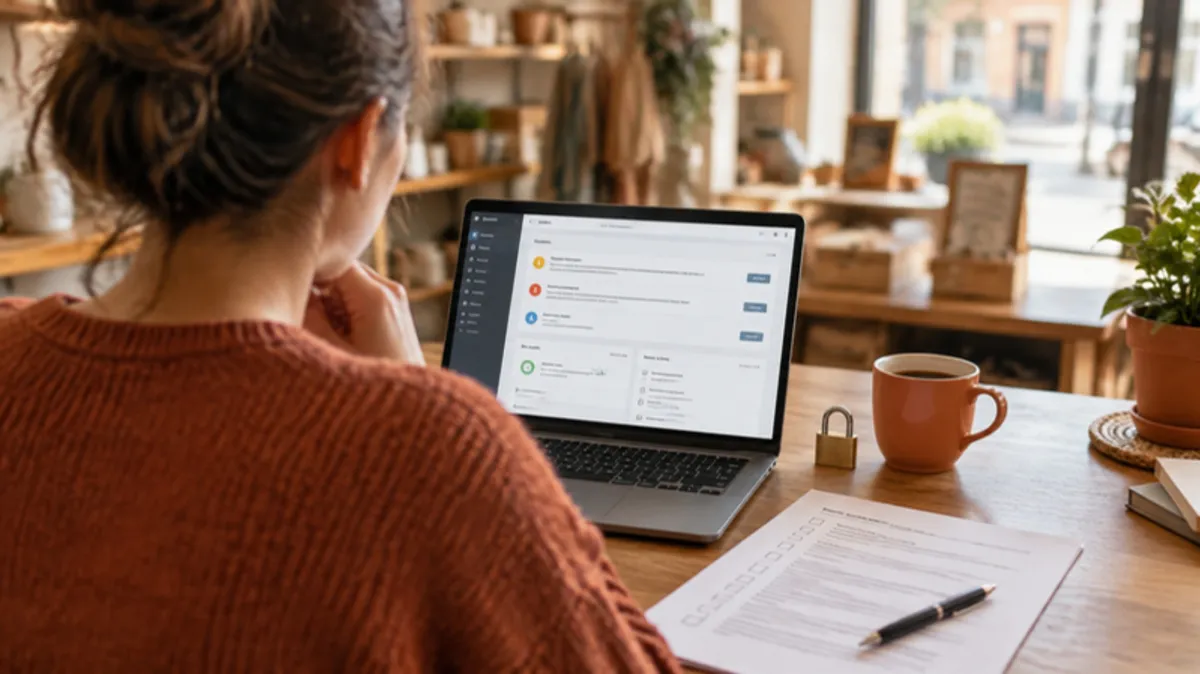
Una checklist de seguridad de WordPress para una pequeña empresa se reduce a cinco hábitos: mantener actualizados el núcleo, los plugins y los temas; borrar lo que no usas; dar a cada cuenta 2FA y el rol más bajo que necesite; tener copias de seguridad fuera del servidor y probadas; y vigilar los cambios. Haz las tareas puntuales esta semana y repite el resto cada mes y cada trimestre.
Esta semana hay una fecha límite. Un fallo del núcleo de WordPress está ya en la lista de CISA de vulnerabilidades que los atacantes están usando. Si tu web no está en la 7.1.4, o en la versión parcheada de su rama, empieza por ahí.
Qué ha cambiado: WordPress 7.1.4 y un fallo del núcleo en el catálogo KEV
El 28 de octubre de 2026, WordPress publicó la versión 7.1.4 como versión de seguridad y pidió actualizar las webs de inmediato. Las notas de la versión 7.1.4 recogen más de una docena de correcciones. La mayoría son problemas de cross-site scripting (XSS) almacenado, y una es una condición de carrera durante las actualizaciones del núcleo que podía permitir la ejecución remota de código.
El aviso de seguridad de WordPress sobre esa condición de carrera explica el problema. Durante una actualización completa del núcleo, WordPress extraía los archivos nuevos en una carpeta predecible dentro del directorio de actualizaciones, accesible desde la web. Un atacante no autenticado que ganara la carrera podía ejecutar código en el servidor. La corrección llega en 7.1.4, 7.0.8 y 6.9.11, y en backports para todas las ramas hasta la 4.7.
El 3 de noviembre de 2026, CISA añadió este fallo, CVE-2026-119977, a su catálogo de vulnerabilidades explotadas conocidas (KEV). La entrada fija el 6 de noviembre de 2026 como fecha límite para las agencias federales de EE. UU. y lo marca para triaje forense. Eso significa que debes comprobar si ha habido una intrusión, no solo parchear. El aviso de WordPress califica la gravedad como “baja”, pero estar en KEV significa que los atacantes lo están explotando. Nuestra guía de priorización de vulnerabilidades con KEV, EPSS y CVSS explica por qué estar en KEV pesa más que una etiqueta de gravedad.
Qué hacer, a fecha de 4 de noviembre de 2026:
- Abre Escritorio > Actualizaciones y mira tu versión.
- Si es anterior a la 7.1.4 (o a la versión parcheada de tu rama), actualiza ya.
- Después haz las comprobaciones de “¿han hackeado mi web?” que encontrarás más abajo.
¿Es seguro WordPress?
Sí, el núcleo de WordPress se mantiene y se parchea activamente. El mayor riesgo está en lo que le añades.
Patchstack, un proveedor de seguridad para WordPress, contabilizó 11.334 vulnerabilidades nuevas en el ecosistema de WordPress en 2025. De ellas, el 91 % estaban en plugins y el 9 % en temas. El núcleo tuvo solo seis, todas de baja prioridad. El mismo informe da una mediana ponderada de cinco horas hasta el primer exploit.
Aun así, el núcleo no está libre de riesgo. A fecha de 3 de noviembre de 2026, el catálogo KEV recoge cuatro fallos del núcleo de WordPress añadidos solo en 2026. La respuesta honesta a “¿es seguro WordPress?” es: tan seguro como tu rapidez para actualizar, tu lista de plugins y tus cuentas.
La checklist de seguridad de WordPress: esta semana, cada mes, cada trimestre
| Cuándo | Qué | Quién |
|---|---|---|
| Esta semana | Actualizar el núcleo a la 7.1.4 o a la versión parcheada de tu rama | Dueño de la web o desarrollador |
| Esta semana | Borrar plugins y temas que no se usan | Desarrollador |
| Esta semana | Eliminar cuentas antiguas; 2FA para todos los administradores y editores | Dueño de la web |
| Esta semana | Desactivar el editor de archivos del escritorio | Desarrollador |
| Esta semana | Configurar copias de seguridad fuera del servidor y probar una restauración | Desarrollador o hosting |
| Cada mes | Aplicar actualizaciones de plugins y temas; revisar avisos de lo que usas | Desarrollador |
| Cada mes | Revisar usuarios y roles; comprobar copias de seguridad y alertas | Dueño de la web |
| Cada trimestre | Prueba de restauración completa en una copia de pruebas | Desarrollador o hosting |
| Cada trimestre | Auditoría de plugins y revisión de accesos en todas las cuentas | Dueño de la web y desarrollador |
| Cada trimestre | Preguntarte si WordPress sigue siendo la plataforma adecuada | Dueño de la web |
Esta semana
- Actualiza el núcleo. Consulta el apartado anterior.
- Haz inventario de plugins y temas. Un plugin desactivado sigue siendo código en tu servidor. Si nadie sabe explicar por qué está ahí, bórralo. Conserva un tema por defecto como respaldo y borra el resto de temas que no uses.
- Limpia las cuentas. Elimina a antiguos empleados, agencias y freelancers. Baja de rol a quien no necesite ser Administrador.
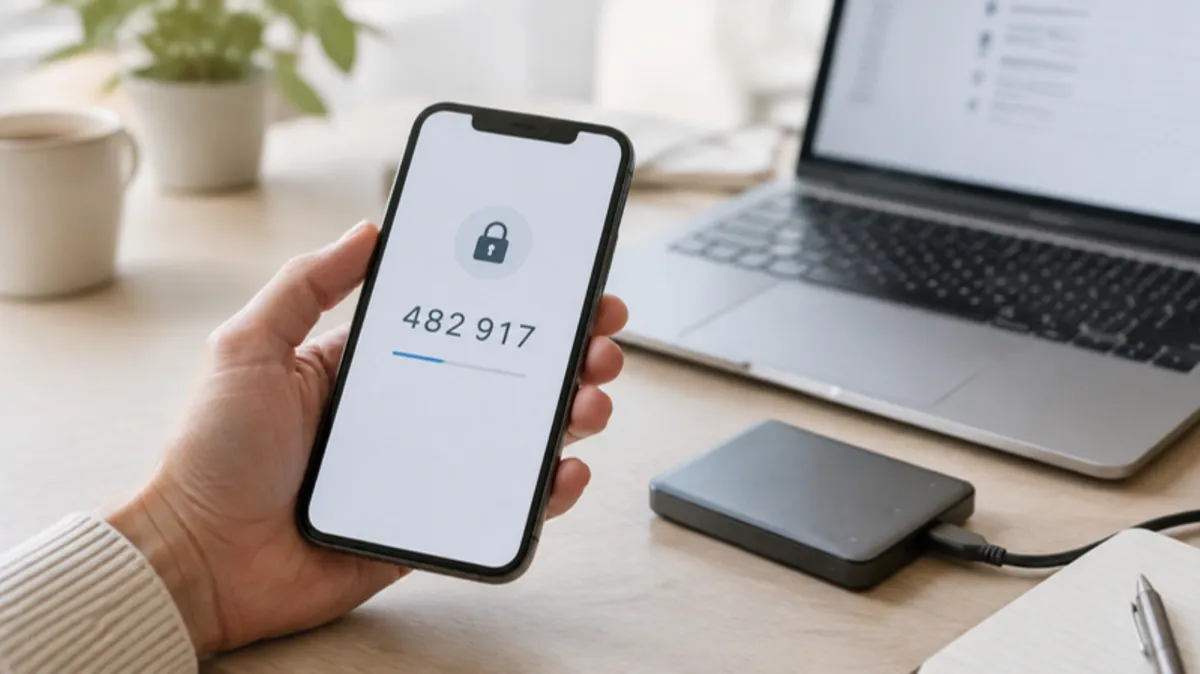
- Activa el 2FA para todos los Administradores y Editores. Usa contraseñas largas y únicas; un generador de contraseñas gratuito de nuestra web de herramientas Toolgu lo hace en el navegador.
- Desactiva el editor de archivos. Añade
define( 'DISALLOW_FILE_EDIT', true );awp-config.php. La guía oficial de hardening de WordPress dice que el editor del escritorio suele ser la primera herramienta que usa un atacante tras iniciar sesión. - Usa SFTP o SSH, nunca FTP sin cifrar, y activa también el 2FA en el panel de tu hosting.
- Haz una copia de seguridad y restáurala una vez. Una copia que nunca has restaurado es una esperanza, no una copia de seguridad.
Cada mes
- Aplica las actualizaciones de plugins y temas que no se hayan instalado solas.
- Revisa los avisos de seguridad de los plugins que realmente usas. Una base de datos de vulnerabilidades o un escáner lo convierten en una tarea corta.
- Revisa la lista de usuarios. Busca cuentas que no reconozcas.
- Confirma que la tarea de copia de seguridad se ejecutó y que las alertas de disponibilidad o de seguridad llegan a una persona real.
Cada trimestre
- Haz una restauración completa en una copia de pruebas y recorre las páginas y formularios clave.
- Haz una auditoría de plugins. Sustituye los plugins que llevan muchos meses sin actualizarse o que no tienen un responsable claro.
- Revisa los accesos más allá de WordPress: hosting, DNS, registrador del dominio, email, analítica y Search Console. Los antiguos empleados suelen conservar estos accesos mucho después de perder su cuenta de WordPress.
- Comprueba que tu servidor usa una versión de PHP que todavía recibe parches de seguridad.
Esto es también lo que cubre una auditoría de seguridad de WordPress básica: versiones, plugins, cuentas, copias de seguridad, accesos al hosting y registros.
¿Cada cuánto actualizar WordPress? ¿Activar las actualizaciones automáticas?
Versiones de seguridad del núcleo: en cuestión de días, y el mismo día si el fallo está en KEV. Plugins y temas: al menos una vez al mes, y de inmediato cuando un aviso menciona un plugin que usas.
WordPress puede actualizar el núcleo en segundo plano, una función disponible desde la versión 3.7. Comprueba en la pantalla de Actualizaciones que está activada. La pantalla de Plugins también tiene un interruptor de actualización automática para cada plugin.
Mi regla práctica:
- Web corporativa con plugins habituales: activa las actualizaciones automáticas para las versiones menores del núcleo, los plugins y los temas. Un diseño roto durante una hora sale más barato que un servidor comprometido.
- Tienda, web de socios o código a medida: prueba primero las actualizaciones en una copia de pruebas, en un hueco fijo semanal y con un plan de vuelta atrás. No te saltes las versiones de seguridad mientras esperas a ese hueco.
Cuentas, 2FA y mínimo privilegio
Las cuentas son superficie de ataque. Muchas de las correcciones de la 7.1.4 están marcadas como XSS almacenado de Contributor+. Eso significa que el atacante necesita primero un acceso con al menos el rol de Colaborador. Cada cuenta sin usar, autor invitado o acceso olvidado de una agencia pone ese listón más bajo.
- Da a cada persona su propia cuenta. Nada de un login “admin” compartido.
- Usa el rol más bajo que funcione: Autor o Editor para el contenido, Administrador solo para una o dos personas.
- Elimina las cuentas el mismo día en que alguien se va, igual que retirarías una tarjeta de acceso al edificio.
- Exige 2FA a cualquiera que pueda publicar o instalar código.
Copias de seguridad y hosting
Guarda al menos una copia de seguridad fuera del servidor y automatízala. Diaria es una buena opción por defecto para una web que recibe pedidos o envíos de formularios. La guía de hardening también recomienda instantáneas con fecha, para poder volver a un punto anterior a una intrusión que descubras tarde. Nuestra guía del plan de recuperación ante desastres trata con más detalle las pruebas de restauración y los roles.
Tu hosting forma parte de tu seguridad. En abril de 2026, CISA añadió al catálogo KEV un bypass de autenticación en cPanel & WHM y WP2 (WordPress Squared), marcado como usado en campañas de ransomware. Hazle cuatro preguntas a tu hosting: ¿qué versiones de PHP usáis?, ¿las webs están aisladas entre sí?, ¿las copias de seguridad están fuera del servidor? y ¿el panel admite 2FA?
¿Necesitas un plugin de seguridad para WordPress?
Un plugin de seguridad o un firewall de aplicaciones web pueden añadir capas útiles: límites de inicio de sesión, alertas de cambios en archivos, análisis de malware y bloqueo de patrones de ataque conocidos. La guía de hardening los trata como capas adicionales, no como sustitutos de las actualizaciones y las buenas prácticas. Estoy de acuerdo.
Elige una sola herramienta, de un proveedor con un historial público, y configúrala. Dos plugins de seguridad que se solapan añaden complejidad, y la complejidad también es un riesgo.
Cómo saber si han hackeado tu web WordPress
Señales que buscar:
- Cuentas de Administrador que no has creado tú.
- Plugins que no has instalado, o archivos
.phpenwp-content/uploads. - Carpetas o archivos PHP inesperados en
wp-content/upgrade(relevante para CVE-2026-119977). - Redirecciones a webs de spam, a menudo solo para visitantes que llegan desde buscadores o desde el móvil.
- Un aviso en el informe de Problemas de seguridad de Google Search Console, o un aviso de malware de tu hosting.
Si encuentras alguna de ellas:
- Pon la web en modo mantenimiento o desconéctala.
- Haz una copia de los archivos, la base de datos y los registros para analizarlos antes de cambiar nada.
- Cambia todas las contraseñas: WordPress, hosting, SFTP, base de datos. Sustituye también las claves secretas de
wp-config.php. - Restaura desde una copia limpia anterior a la intrusión y después actualízalo todo.
- Encuentra el punto de entrada, o volverá a pasar.
Si los datos de clientes pueden haber quedado expuestos, revisa con tu asesor tus obligaciones de notificación según el RGPD. Esto no es asesoramiento jurídico.
Cuando WordPress se te ha quedado pequeño
WordPress encaja bien para una web de marketing y un blog. Encaja mal cuando la web se ha convertido, sin que nadie lo decida, en tu aplicación de negocio. Señales:
- Plugins a medida contienen lógica de negocio, precios o datos de clientes.
- Los clientes inician sesión en un portal, reservan, pagan o suben documentos.
- La web se sincroniza con tu CRM, ERP o sistema contable a través de varios plugins.
- Dedicas más tiempo a parchear y a arreglar conflictos entre plugins que a desarrollar funciones.
- Un cliente o un auditor te pide registros de acceso, reglas de conservación de datos o una revisión de seguridad.
La solución habitual no es “rehacerlo todo”. Mantén WordPress para el contenido y lleva la parte de aplicación a una aplicación web independiente, hecha a propósito, con su propio login, sus pruebas y su pipeline de despliegue. Nuestro artículo sobre software a medida vs software estándar te ayuda a tomar esa decisión.
Preguntas frecuentes
¿Es seguro WordPress para la web de una empresa?
Sí, si lo mantienes actualizado, tienes pocos plugins, usas 2FA y guardas copias de seguridad probadas. La mayor parte del riesgo está en los plugins y los temas, no en el núcleo.
¿Qué diferencia hay entre mantenimiento y seguridad de WordPress?
El mantenimiento de WordPress es el trabajo rutinario: actualizaciones, copias de seguridad, disponibilidad y correcciones. La seguridad es el resultado de hacer ese trabajo a tiempo, más el control de accesos y la monitorización. En una pequeña empresa, una sola persona o un solo partner debería encargarse de ambas cosas.
¿Cuáles son los pasos de hardening de WordPress más importantes?
Desactiva el editor de archivos, usa SFTP, limita los roles, activa el 2FA y restringe los permisos de los archivos. La guía oficial de hardening tiene la lista completa.
Siguiente paso
Comprueba hoy tu versión de WordPress y reserva 30 minutos para completar la lista de “esta semana”.
Si tu web se ha convertido en un portal, una tienda o un centro de integraciones, nuestro servicio de desarrollo de aplicaciones web puede ayudarte a separar la aplicación de la web de contenidos. Cuéntanos qué hace tu web hoy y te daremos una opinión clara sobre qué conservar y qué rehacer.