Sécurité WordPress : la checklist des PME (2026)
Checklist de sécurité WordPress pour PME : cette semaine, chaque mois, chaque trimestre, en commençant par le correctif 7.1.4 exploité selon la CISA.
Développement d’applications web : besoin d’aide ?
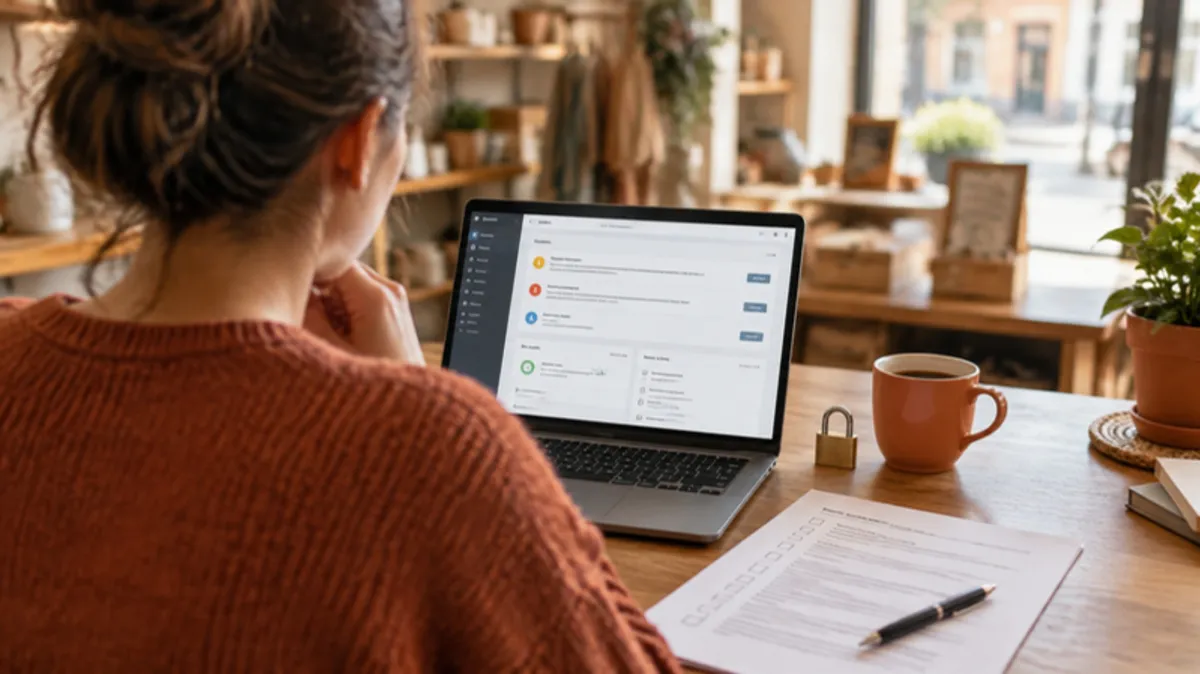
Pour une petite entreprise, la sécurité WordPress se résume à cinq habitudes : tenir à jour le cœur, les extensions et les thèmes, supprimer ce que vous n’utilisez pas, activer la 2FA sur chaque compte avec le rôle le plus restreint possible, conserver des sauvegardes testées hors du serveur, et surveiller les changements. Faites les actions ponctuelles cette semaine, puis répétez le reste chaque mois et chaque trimestre.
Cette semaine, il y a une échéance. Une faille du cœur de WordPress figure désormais sur la liste de la CISA des vulnérabilités exploitées par des attaquants. Si votre site n’est pas en 7.1.4, ou dans la version corrigée de sa branche, commencez par là.
Ce qui a changé : WordPress 7.1.4 et une faille du cœur dans le catalogue KEV
Le 28 octobre 2026, WordPress a publié la version 7.1.4, une version de sécurité, en demandant de mettre à jour les sites immédiatement. Les notes de version de la 7.1.4 listent plus d’une douzaine de corrections. La plupart concernent des failles XSS stockées (cross-site scripting), et l’une est une situation de concurrence (race condition) pendant les mises à jour du cœur qui pouvait conduire à une exécution de code à distance.
L’avis de sécurité WordPress consacré à cette situation de concurrence explique le problème. Lors d’une mise à jour complète du cœur, WordPress extrayait les nouveaux fichiers dans un dossier prévisible du répertoire de mise à niveau, servi par le serveur web. Un attaquant non authentifié qui gagne la course pouvait exécuter du code sur le serveur. Le correctif est inclus dans les versions 7.1.4, 7.0.8 et 6.9.11, et rétroporté sur toutes les branches jusqu’à la 4.7.
Le 3 novembre 2026, la CISA a ajouté cette faille, la CVE-2026-119977, à son catalogue Known Exploited Vulnerabilities (KEV). L’entrée fixe aux agences fédérales américaines une échéance au 6 novembre 2026 et la signale pour un tri forensique. Autrement dit, vous devez rechercher une compromission, pas seulement appliquer le correctif. L’avis WordPress classe la gravité comme « faible », mais une inscription au KEV signifie que des attaquants l’exploitent. Notre guide sur la priorisation des vulnérabilités avec KEV, EPSS et CVSS explique pourquoi une inscription au KEV l’emporte sur un niveau de gravité.
Que faire, au 4 novembre 2026 :
- Ouvrez Tableau de bord > Mises à jour et lisez votre numéro de version.
- S’il est inférieur à 7.1.4 (ou à la version corrigée de votre branche), mettez à jour maintenant.
- Faites ensuite les vérifications « mon site est-il piraté » présentées plus bas.
WordPress est-il sécurisé ?
Oui, le cœur de WordPress est activement maintenu et corrigé. Le plus gros risque vient de ce que vous y ajoutez.
Patchstack, un éditeur spécialisé dans la sécurité WordPress, a recensé 11 334 nouvelles vulnérabilités dans l’écosystème WordPress en 2025. Parmi elles, 91 % concernaient des extensions et 9 % des thèmes. Le cœur n’en comptait que six, toutes de faible priorité. Le même rapport donne un délai médian pondéré de cinq heures avant la première exploitation.
Le cœur n’est pas pour autant sans risque. Au 3 novembre 2026, le catalogue KEV recense quatre failles du cœur de WordPress ajoutées rien qu’en 2026. La réponse honnête à la question « WordPress est-il sûr » : il est aussi sûr que votre rapidité de mise à jour, votre liste d’extensions et vos comptes.
La checklist de sécurité WordPress : cette semaine, chaque mois, chaque trimestre
| Quand | Quoi | Qui |
|---|---|---|
| Cette semaine | Mettre à jour le cœur en 7.1.4 ou dans la version corrigée de votre branche | Propriétaire du site ou développeur |
| Cette semaine | Supprimer les extensions et thèmes inutilisés | Développeur |
| Cette semaine | Supprimer les anciens comptes ; 2FA pour chaque administrateur et éditeur | Propriétaire du site |
| Cette semaine | Désactiver l’éditeur de fichiers du tableau de bord | Développeur |
| Cette semaine | Mettre en place des sauvegardes hors serveur et tester une restauration | Développeur ou hébergeur |
| Chaque mois | Appliquer les mises à jour des extensions et des thèmes ; consulter les avis de sécurité pour ce que vous utilisez | Développeur |
| Chaque mois | Revoir les utilisateurs et les rôles ; vérifier les sauvegardes et les alertes | Propriétaire du site |
| Chaque trimestre | Test de restauration complet sur une copie de recette | Développeur ou hébergeur |
| Chaque trimestre | Audit des extensions et revue des accès sur tous les comptes | Propriétaire du site et développeur |
| Chaque trimestre | Se demander si WordPress reste la bonne plateforme | Propriétaire du site |
Cette semaine
- Mettez à jour le cœur. Voir la section ci-dessus.
- Inventoriez extensions et thèmes. Une extension désactivée reste du code sur votre serveur. Si personne ne sait dire pourquoi elle est là, supprimez-la. Gardez un thème par défaut en solution de secours et supprimez les autres thèmes inutilisés.
- Faites le ménage dans les comptes. Supprimez les anciens salariés, les anciennes agences et les freelances. Rétrogradez toute personne qui n’a pas besoin du rôle Administrateur.
- Activez la 2FA pour chaque Administrateur et Éditeur. Choisissez des mots de passe longs et uniques ; un générateur de mots de passe gratuit sur notre site d’outils Toolgu le fait dans le navigateur.
- Désactivez l’éditeur de fichiers. Ajoutez
define( 'DISALLOW_FILE_EDIT', true );danswp-config.php. Le guide officiel de durcissement de WordPress indique que l’éditeur du tableau de bord est souvent le premier outil qu’un attaquant utilise après s’être connecté. - Utilisez SFTP ou SSH, jamais du FTP simple, et activez aussi la 2FA sur votre panneau d’hébergement.
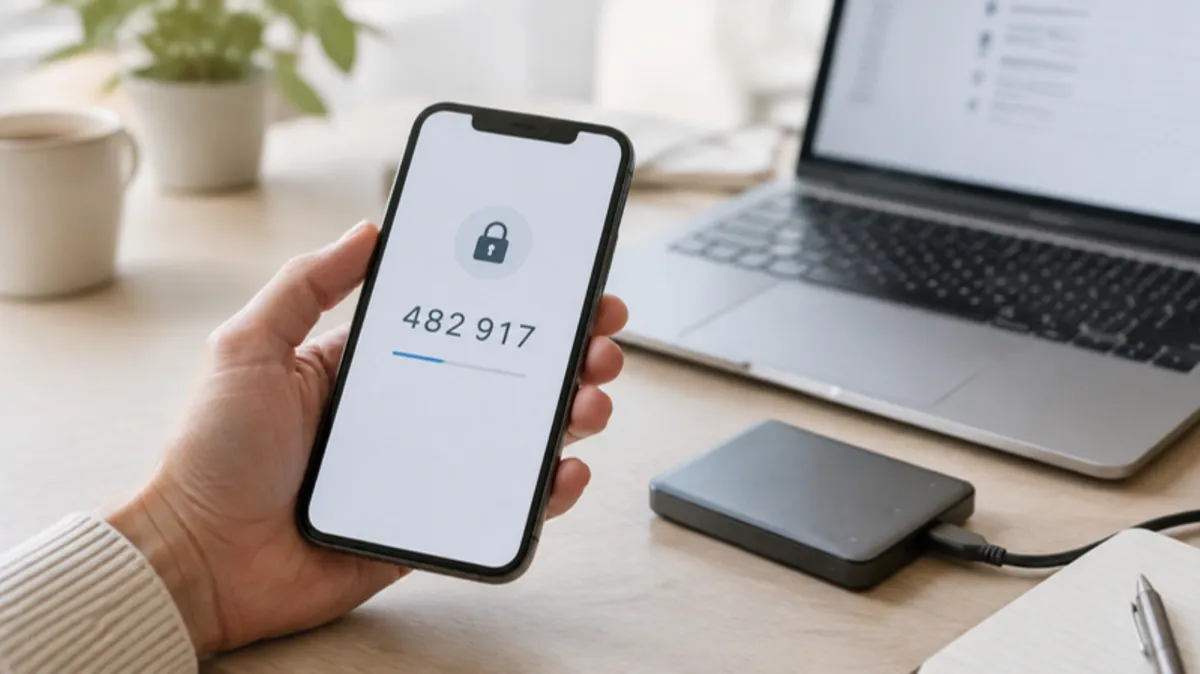
- Sauvegardez et restaurez une fois. Une sauvegarde que vous n’avez jamais restaurée est un espoir, pas une sauvegarde.
Chaque mois
- Appliquez les mises à jour d’extensions et de thèmes qui ne se sont pas installées automatiquement.
- Consultez les avis de sécurité des extensions que vous utilisez réellement. Une base de vulnérabilités ou un scanner en fait une tâche rapide.
- Passez en revue la liste des utilisateurs. Repérez les comptes que vous ne reconnaissez pas.
- Vérifiez que la tâche de sauvegarde s’est exécutée et que les alertes de disponibilité ou de sécurité arrivent à une vraie personne.
Chaque trimestre
- Faites une restauration complète sur une copie de recette et parcourez les pages et formulaires clés.
- Faites un audit des extensions. Remplacez celles qui n’ont pas été mises à jour depuis de nombreux mois ou qui n’ont pas de mainteneur clair.
- Faites une revue des accès au-delà de WordPress : hébergement, DNS, bureau d’enregistrement du domaine, e-mail, analytics et Search Console. Les anciens salariés conservent souvent ces identifiants longtemps après la suppression de leur compte WordPress.
- Vérifiez que votre serveur utilise une version de PHP qui reçoit encore des correctifs de sécurité.
C’est aussi ce que couvre un audit de sécurité WordPress de base : versions, extensions, comptes, sauvegardes, accès à l’hébergement et journaux.
À quelle fréquence mettre à jour WordPress, et faut-il activer les mises à jour automatiques ?
Versions de sécurité du cœur : sous quelques jours, et le jour même quand une faille figure au KEV. Extensions et thèmes : au moins une fois par mois, et immédiatement quand un avis cite une extension que vous utilisez.
WordPress peut mettre à jour le cœur en arrière-plan, une fonctionnalité disponible depuis la version 3.7. Vérifiez sur l’écran Mises à jour qu’elle est active. L’écran Extensions propose aussi un bouton de mise à jour automatique pour chaque extension.
Ma règle empirique :
- Site vitrine avec des extensions courantes : activez les mises à jour automatiques pour les versions mineures du cœur, les extensions et les thèmes. Une mise en page cassée pendant une heure coûte moins cher qu’un serveur compromis.
- Boutique, site à abonnement ou code sur mesure : testez les mises à jour d’abord sur une copie de recette, sur un créneau hebdomadaire fixe, avec un plan de retour arrière. Ne sautez pas les versions de sécurité en attendant le créneau.
Comptes, 2FA et moindre privilège
Les comptes font partie de la surface d’attaque. Beaucoup des corrections de la 7.1.4 sont marquées Contributor+ stored XSS. Cela signifie qu’un attaquant a d’abord besoin d’un compte avec au moins le rôle Contributeur. Chaque compte inutilisé, auteur invité ou identifiant d’agence oublié abaisse cette barrière.
- Donnez à chaque personne son propre compte. Pas d’identifiant « admin » partagé.
- Utilisez le rôle le plus restreint qui suffit : Auteur ou Éditeur pour le contenu, Administrateur pour une ou deux personnes seulement.
- Supprimez les comptes le jour où quelqu’un part, comme vous désactiveriez un badge d’accès au bâtiment.
- Exigez la 2FA pour toute personne qui peut publier ou installer du code.
Sauvegardes et hébergement
Gardez au moins une copie de sauvegarde hors du serveur, et automatisez-la. Une sauvegarde quotidienne est un bon choix par défaut pour un site qui reçoit des commandes ou des formulaires. Le guide de durcissement recommande aussi des instantanés datés, pour pouvoir revenir à un état antérieur à une compromission découverte tardivement. Notre guide du plan de reprise d’activité détaille les tests de restauration et les rôles.
Votre hébergeur fait partie de votre sécurité. En avril 2026, la CISA a ajouté au catalogue KEV un contournement d’authentification dans cPanel & WHM et WP2 (WordPress Squared), signalé comme utilisé dans des campagnes de ransomware. Posez quatre questions à votre hébergeur : quelles versions de PHP utilisez-vous, les sites sont-ils isolés les uns des autres, les sauvegardes sont-elles hors serveur, et le panneau prend-il en charge la 2FA ?
Avez-vous besoin d’une extension de sécurité WordPress ?
Une extension de sécurité ou un pare-feu applicatif web (WAF) peut ajouter des couches utiles : limitation des tentatives de connexion, alertes sur les modifications de fichiers, analyses antimalware et blocage des schémas d’attaque connus. Le guide de durcissement les présente comme des couches supplémentaires, pas comme un substitut aux mises à jour et aux bonnes pratiques. Je suis d’accord.
Choisissez un seul outil, d’un éditeur qui a fait ses preuves publiquement, et configurez-le. Deux extensions de sécurité qui se chevauchent ajoutent de la complexité, et la complexité est aussi un risque.
Comment savoir si votre site WordPress est piraté
Les signes à rechercher :
- Des comptes administrateur que vous n’avez pas créés.
- Des extensions que vous n’avez pas installées, ou des fichiers
.phpdanswp-content/uploads. - Des dossiers ou fichiers PHP inattendus dans
wp-content/upgrade(en lien avec la CVE-2026-119977). - Des redirections vers des sites de spam, souvent uniquement pour les visiteurs venant des moteurs de recherche ou sur mobile.
- Un avertissement dans le rapport Problèmes de sécurité de Google Search Console, ou une alerte malware de votre hébergeur.
Si vous constatez l’un de ces signes :
- Passez le site en mode maintenance ou mettez-le hors ligne.
- Faites une copie des fichiers, de la base de données et des journaux pour analyse avant de modifier quoi que ce soit.
- Changez tous les mots de passe : WordPress, hébergement, SFTP, base de données. Remplacez aussi les clés secrètes dans
wp-config.php. - Restaurez une sauvegarde saine antérieure à la compromission, puis mettez tout à jour.
- Trouvez le point d’entrée, sinon cela recommencera.
Si des données clients ont pu être exposées, vérifiez avec votre conseiller vos obligations de notification au titre du RGPD. Ceci n’est pas un conseil juridique.
Quand WordPress ne suffit plus
WordPress convient bien à un site marketing et à un blog. Il convient mal quand le site est discrètement devenu votre application métier. Les signes :
- Des extensions sur mesure contiennent de la logique métier, des prix ou des données clients.
- Les clients se connectent à un portail, réservent, paient ou téléversent des documents.
- Le site se synchronise avec votre CRM, votre ERP ou votre logiciel comptable via plusieurs extensions.
- Vous passez plus de temps à corriger et à régler des conflits d’extensions qu’à développer des fonctionnalités.
- Un client ou un auditeur demande des journaux d’accès, des règles de conservation des données ou une revue de sécurité.
La solution habituelle n’est pas de « tout reconstruire ». Gardez WordPress pour le contenu, et déplacez la partie applicative dans une application web distincte, conçue pour cet usage, avec sa propre connexion, ses tests et son pipeline de déploiement. Notre article logiciel sur mesure ou logiciel standard vous aide à trancher.
FAQ
WordPress est-il sûr pour un site d’entreprise ?
Oui, si vous le tenez à jour, gardez une liste d’extensions courte, utilisez la 2FA et conservez des sauvegardes testées. L’essentiel du risque se trouve dans les extensions et les thèmes, pas dans le cœur.
Quelle est la différence entre maintenance WordPress et sécurité WordPress ?
La maintenance WordPress, c’est le travail de routine : mises à jour, sauvegardes, disponibilité et corrections. La sécurité est le résultat de ce travail fait à temps, complété par le contrôle des accès et la supervision. Dans une petite entreprise, une seule personne ou un seul partenaire devrait être responsable des deux.
Quelles sont les mesures de durcissement WordPress les plus importantes ?
Désactivez l’éditeur de fichiers, utilisez SFTP, limitez les rôles, activez la 2FA et restreignez les permissions des fichiers. Le guide officiel de durcissement en donne la liste complète.
Prochaine étape
Vérifiez votre version de WordPress aujourd’hui, puis bloquez 30 minutes pour traiter la liste « cette semaine ».
Si votre site est devenu un portail, une boutique ou un hub d’intégrations, notre service de développement d’applications web peut vous aider à séparer l’application du site de contenu. Dites-nous ce que fait votre site aujourd’hui et nous vous dirons franchement ce qu’il faut garder et ce qu’il faut reconstruire.